Ordenar ruta
Cada repartidor hace sus paradas en un orden. Lo podés armar a mano o pedirle a Ruta que proponga el orden más corto por calles, respetando los horarios prometidos. La app del repartidor muestra las paradas en ese orden y resalta la siguiente.
Ordenar a mano (todos los planes)
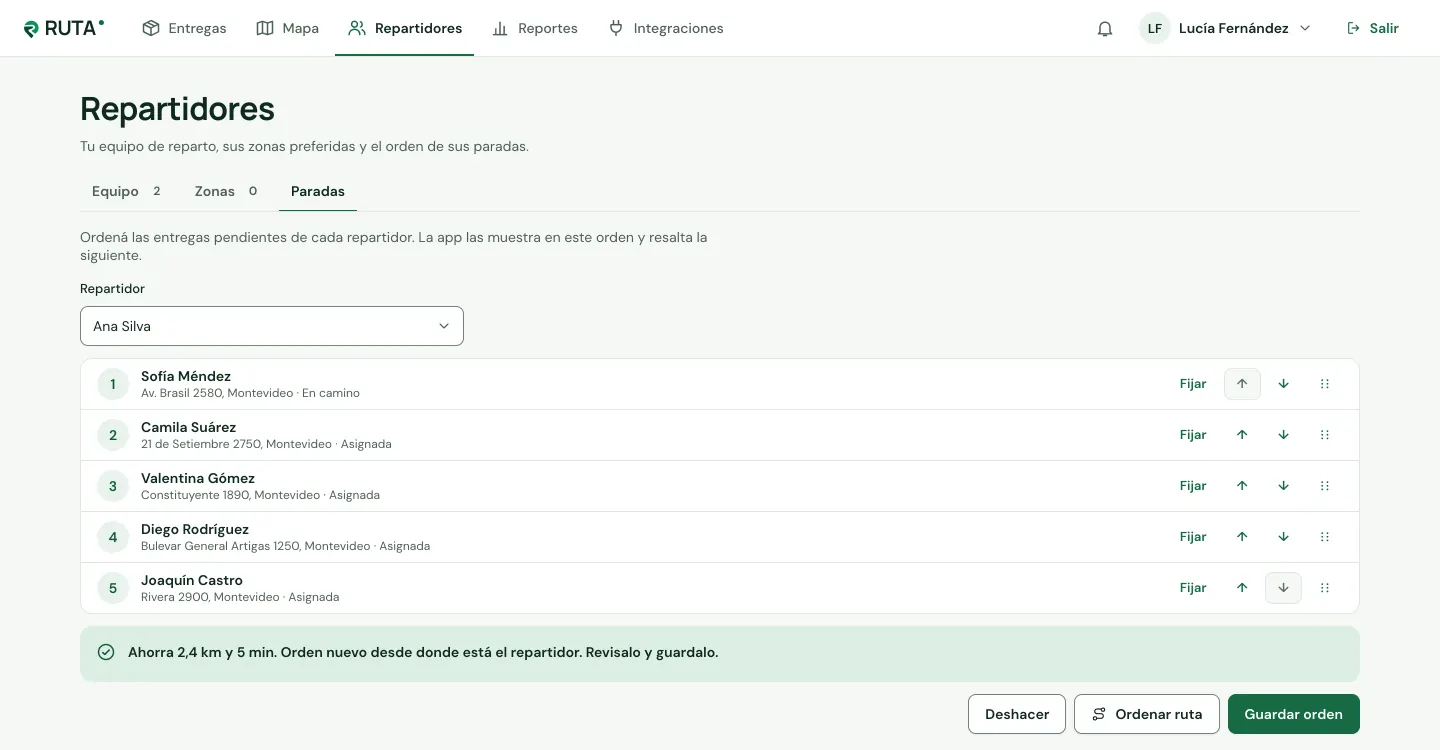
- En el panel, andá a Repartidores → Paradas y elegí el repartidor.
- Mové cada parada con las flechas ↑ ↓ o arrastrándola.
- Tocá Guardar orden.
Sólo se ordenan las entregas pendientes del repartidor (asignadas o en camino). Si alguien cambió la ruta mientras la tenías abierta, Ruta no pisa su cambio: te pide recargar.
«Ordenar ruta»: el orden sugerido (Basic, Pro y Business)
- En Repartidores → Paradas, elegí el repartidor y tocá Ordenar ruta.
- Ruta pone en pantalla el orden nuevo y cuánto ahorra, por ejemplo: «Ahorra 2,4 km y 5 min. Orden nuevo desde donde está el repartidor. Revisalo y guardalo.»
- Si te sirve, tocá Guardar orden. Si no, Deshacer y queda como estaba.
Cómo arma el orden:
- Sale desde donde está el repartidor (su última ubicación de los últimos 15 minutos). Si no hay, desde la base de tu empresa; si tampoco, desde la primera parada.
- Respeta los horarios de las entregas programadas que todavía se pueden cumplir.
- No mueve la entrega que ya está en camino ni las paradas fijadas.
- Una parada sin punto en el mapa o que ya no llega a su horario queda al final de su tramo, y la propuesta lo dice: «Lucía Pérez (entre 10:00 y 10:30) ya no llega a su horario: quedó al final de su tramo.»
- Mide por calles y en auto. No conoce el tránsito del momento: es una ayuda, revisala antes de guardar.
Si la respuesta es «El orden actual ya es el más conveniente.» (en la app, «Tu orden actual ya es el más conveniente.»), Ruta no encontró un orden mejor y no cambia nada. Pasa también cuando las paradas no tienen punto en el mapa: sin punto, Ruta no puede medir el recorrido entre ellas. Revisá los puntos en Direcciones y puntos en el mapa y probá de nuevo.
Fijar una parada
Si una parada tiene que ir sí o sí en un lugar (por ejemplo, un retiro a primera hora), tocá Fijar en esa fila. «Ordenar ruta» ordena las demás alrededor de las fijadas. Fijar aparece sólo cuando «Ordenar ruta» está disponible en tu cuenta.
Si no ves el botón
- Con plan Gratis, en lugar de Ordenar ruta ves el aviso del plan Basic. Podés seguir ordenando a mano.
- Si no ves ni el botón ni el aviso, «Ordenar ruta» todavía no está activo en tu cuenta de Ruta.
- Si Ruta no puede calcular en ese momento, dice «No pudimos ordenar la ruta ahora. Probá de nuevo en un rato o ordenala a mano.» El orden que había no cambia.
Desde la app del repartidor
Con «Ordenar ruta» disponible y dos paradas o más, el repartidor ve Ordenar ruta arriba de su lista. Le aparece el orden sugerido con el ahorro y elige Usar este orden o Dejar como está. Las paradas que fijó la oficina no se mueven. Si no llega a tiempo a una parada programada, la app se lo dice.
Qué ve quien recibe
Si en Configuración → Avisos al cliente activaste Mostrar cuántas entregas faltan antes de la suya, el seguimiento le dice a tu cliente cuántas entregas hay antes que la suya, según este orden. La hora estimada de llegada también tiene en cuenta las paradas anteriores. Ver Avisos al cliente.
«El más cercano» al asignar
La asignación automática (Pro y Business) puede elegir al repartidor más cercano a cada entrega. Cuando Ruta puede medir por calles, «el más cercano» es el que llega antes en auto. Si en ese momento no puede medir por calles, usa la distancia en línea recta y el motivo lo dice: «El más cercano en línea recta».