Avisos al cliente
Tu cliente puede seguir su pedido en una página propia, sin instalar nada, y recibir un mensaje cuando sale y cuando llega. Todo se configura en Configuración → Avisos al cliente.
El enlace de seguimiento (todos los planes)
Cada entrega tiene un enlace de seguimiento. Lo compartís desde el detalle de la entrega, va en los avisos automáticos y, si conectaste tu tienda con Avisar a la tienda, también aparece en el pedido de la tienda.
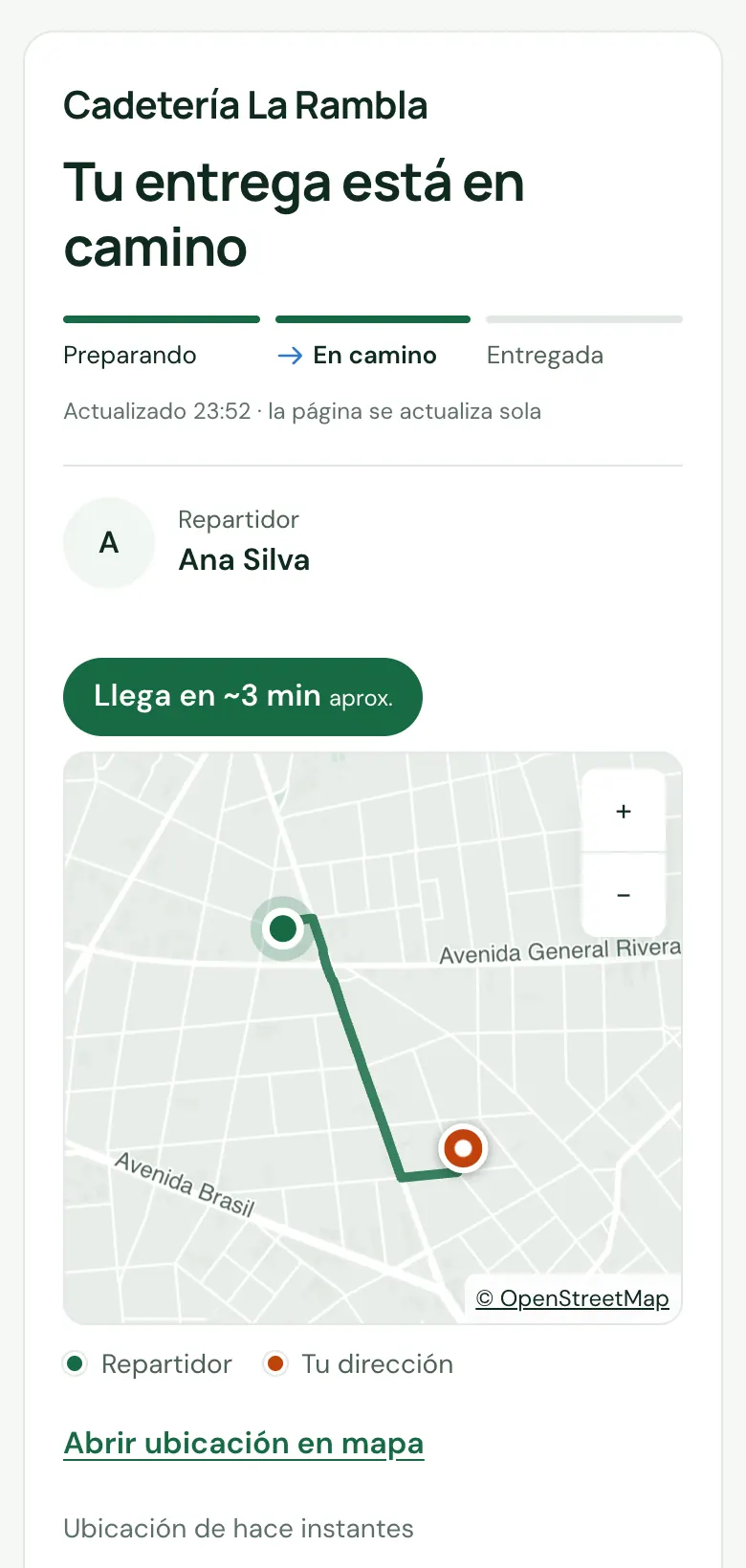
Tu cliente ve:
- El estado: Preparando, En camino, Entregada (o No entregada / Cancelada). La página se actualiza sola.
- El nombre de tu empresa y, si lo permitís, el del repartidor.
- En camino: el punto del repartidor en el mapa, su destino y cuánto falta, siempre como aproximado: «Llega en ~12 min», «Está por llegar» o «Llega en más de 2 h». La hora estimada aparece sólo con una ubicación reciente del repartidor y un punto de entrega cerca de una calle; si no, no se muestra (preferimos no mostrar a mostrar mal). No conoce el tránsito: es una ayuda, no una promesa.
- Si viene demorado antes de salir: «Viene demorado.», y si le va a llegar el aviso de salida, «Viene demorado: te avisamos cuando salga.»
Nunca ve montos, el teléfono del repartidor ni datos de otras entregas. El enlace deja de funcionar 72 horas después de entregada o cancelada (14 días si no se pudo entregar).
Qué ve tu cliente en el seguimiento
En Seguimiento de tu cliente elegís:
| Opción | Qué agrega |
|---|---|
| Mostrar repartidor en el seguimiento | El nombre de quien lleva el pedido. |
| Mostrar ubicación en el seguimiento | El mapa con la última ubicación del repartidor y la hora estimada. Si la apagás, no se ven ni el destino ni los minutos. |
| Mostrar cuántas entregas faltan antes de la suya | «2 entregas antes», según el orden de paradas. |
| Mostrar botones para contactar a tu empresa | Llamar o escribir a tu base (cargá el teléfono en Configuración → Empresa). Nunca el del repartidor. |
| Mostrar la foto de entrega en el seguimiento | La foto, durante 48 horas después de entregar. Nunca la firma. |
Con Pro y Business también podés poner tu logo y tu color (Configuración → Marca), y algunas opciones de privacidad del seguimiento son de esos planes. Business saca la marca Ruta.
Avisos automáticos (desde Basic)
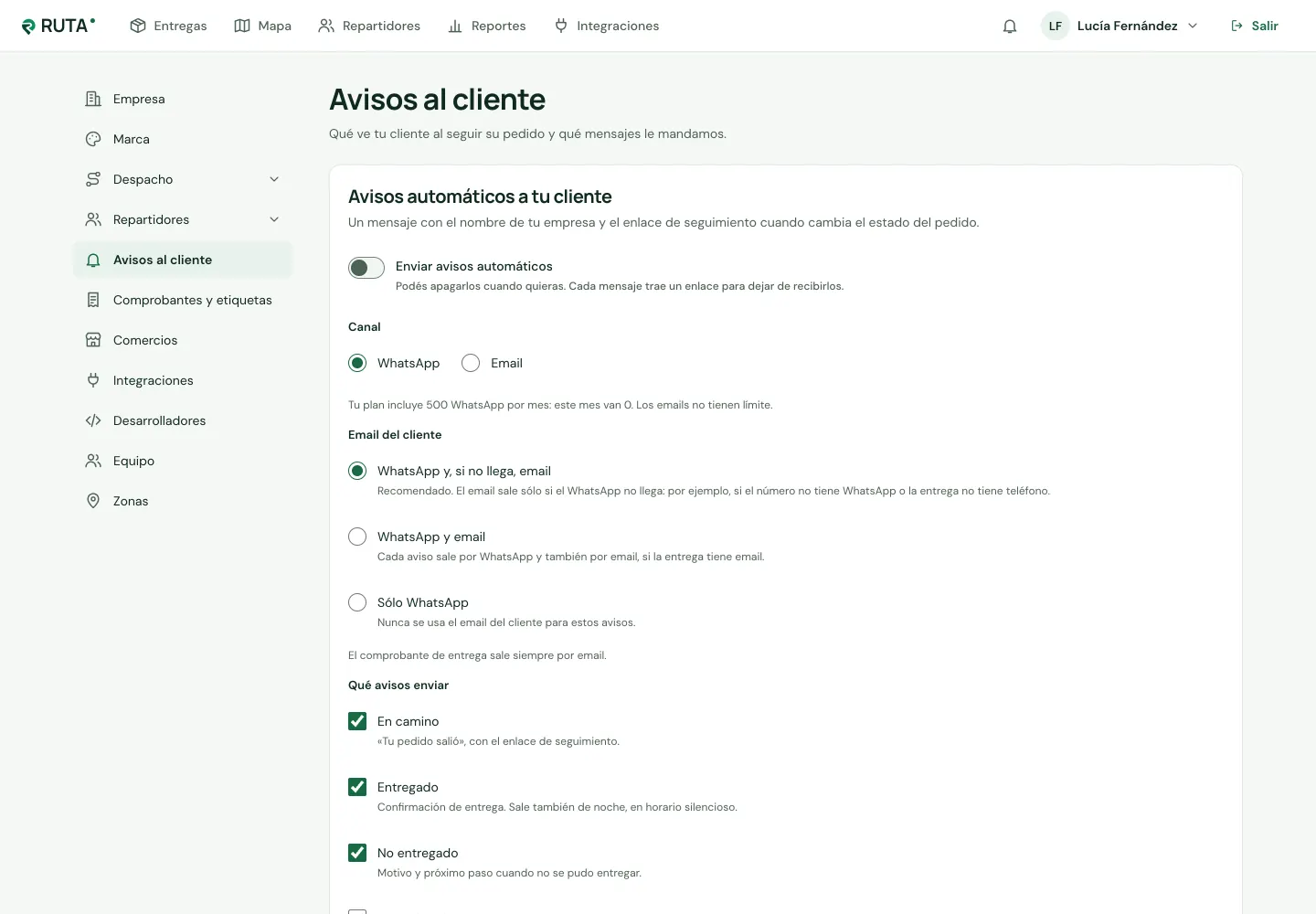
- Prendé Enviar avisos automáticos.
- Elegí el Canal: WhatsApp o Email.
- Con WhatsApp, elegí qué hacer con el email del cliente: «WhatsApp y, si no llega, email» (recomendado), «WhatsApp y email» o «Sólo WhatsApp».
- Marcá Qué avisos enviar.
- Tocá Enviarme un aviso de prueba: te llega «En camino» por email, como lo vería tu cliente.
| Aviso | Cuándo |
|---|---|
| En camino | Cuando la entrega sale, con el enlace de seguimiento. |
| Entregado | Al entregar. |
| No entregado | Con el motivo y el próximo paso. |
| Recordatorio | El día anterior a una entrega programada, con la franja. |
| Repartidor asignado | Cuando se le asigna un repartidor (apagado por defecto). |
| Cancelación | Si cancelás, sólo si ya le habías mandado algún aviso de ese pedido. |
| Cambio de día u horario | Si cambiás el día o la franja de una programada. |
Además, en Después de la entrega y demoras: el comprobante de entrega por email, Pedir opinión (un recordatorio a las ~2 horas) y el Aviso de demora cuando una entrega pasa su hora prometida.
Para que los avisos lleguen, cargá el teléfono (para WhatsApp) y, si querés, el email de quien recibe en cada entrega. Los pedidos de tiendas conectadas traen el email del comprador cuando la tienda lo tiene.
- Horario silencioso: entre las 22:00 y las 08:00 (hora de Uruguay) sólo salen «En camino» y «Entregado»; lo demás sale a las 08:00.
- WhatsApp por mes: cada plan incluye una cantidad; la pantalla te muestra cuántos van. Los emails no tienen límite.
- Darse de baja: cada mensaje trae un enlace para dejar de recibirlos. Por WhatsApp, tu cliente también puede responder BAJA.
- Los mensajes salen con el nombre de tu empresa, desde el número de WhatsApp de Ruta. El texto de cada aviso está en Textos de los avisos y en Últimos avisos ves qué se mandó.
- Ruta no manda SMS.
Textos de los avisos (desde Basic)
En Configuración → Avisos al cliente → Textos de los avisos escribís el email de cada aviso con tus palabras. Cada aviso dice si usa Texto por defecto (el de Ruta) o Texto propio.
- Tocá Editar en el aviso que querés cambiar.
- Cambiá el Asunto del email y el Mensaje del email.
- Para poner un dato de la entrega, dejá el cursor donde va y elegilo en Insertar variable.
- Mirá la Vista previa: es el email con datos de ejemplo, como le llega a tu cliente.
- Tocá Guardar texto.
Las variables se escriben entre llaves y Ruta las cambia por el dato real de cada entrega. Cada aviso ofrece sólo las que tienen sentido para él:
| Variable | Qué pone |
|---|---|
{nombre del cliente} |
El nombre de quien recibe. |
{comercio} |
El nombre de tu empresa o del comercio del pedido. |
{link de seguimiento} |
El enlace para seguir el pedido. En el email se ve como el botón Seguir mi pedido. |
{día y horario} |
El día y la franja de una entrega programada (Recordatorio y Cambio de día u horario). |
{motivo} y {próximo paso} |
Por qué no se pudo entregar y qué pasa ahora (No entregado). |
{hora de entrega} y {detalle de la entrega} |
Cuándo se entregó y el resumen de la entrega (Comprobante de entrega por email). |
Lo que no se puede quitar ni cambiar:
- El enlace de seguimiento va siempre, una sola vez, en el mensaje. En el asunto no van el enlace,
{próximo paso}ni{detalle de la entrega}. - El enlace para dejar de recibir avisos va siempre al final del email; lo pone Ruta.
- Sin otros enlaces ni código HTML: el único enlace es el de seguimiento. Si algo no se puede guardar, el editor te dice qué corregir y Guardar texto queda gris hasta que lo arregles.
- Largo: el asunto, una línea de hasta 120 caracteres; el mensaje, hasta 1.000 caracteres y 12 renglones.
Por WhatsApp sale el texto aprobado por Meta, que no se puede cambiar: Meta sólo permite mandar textos aprobados. El editor te muestra ese texto debajo de la vista previa. Si en un aviso aparece Indicación en el WhatsApp, podés sumarle una línea elegida de una lista. Hay avisos que salen sólo por email, y el editor lo dice.
Volver al texto por defecto pone otra vez el texto de Ruta en el editor; queda en uso cuando tocás Guardar texto. Si cancelás, sigue tu texto.
Los avisos que ya estaban esperando para salir (por ejemplo, por el horario silencioso) conservan el texto con el que se generaron; los nuevos usan el que guardes.
Los textos son parte de los avisos automáticos: con el plan Gratis no se pueden editar. Para ver un aviso real antes de activarlo, usá Enviarme un aviso de prueba.
Reseñas e indicaciones del cliente
- Reseñas: a quien califica la entrega con 4 o 5 estrellas, Ruta le ofrece dejarte una reseña en el enlace que pongas (por ejemplo, tu página de Google).
- Indicaciones del cliente: si lo permitís, tu cliente escribe desde el seguimiento indicaciones para el repartidor («portón verde, tocar timbre 2»), hasta que el pedido sale.