# Conectá tu tienda
Si vendés por internet, Ruta puede traer solos los pedidos de tu tienda y convertirlos en entregas: no hace falta copiar nombres ni direcciones. Esta guía es para quien maneja la tienda y el reparto, sin programar. Si tenés un sistema propio, mirá la [API](inicio-rapido.html).
Antes de empezar:
- Tu plan de Ruta tiene que ser **Pro** o **Business**. Si no, la pantalla de Integraciones te muestra **Ver planes**.
- Tenés que ser **dueño** o **administrador** de la tienda, para poder instalar apps o crear claves.
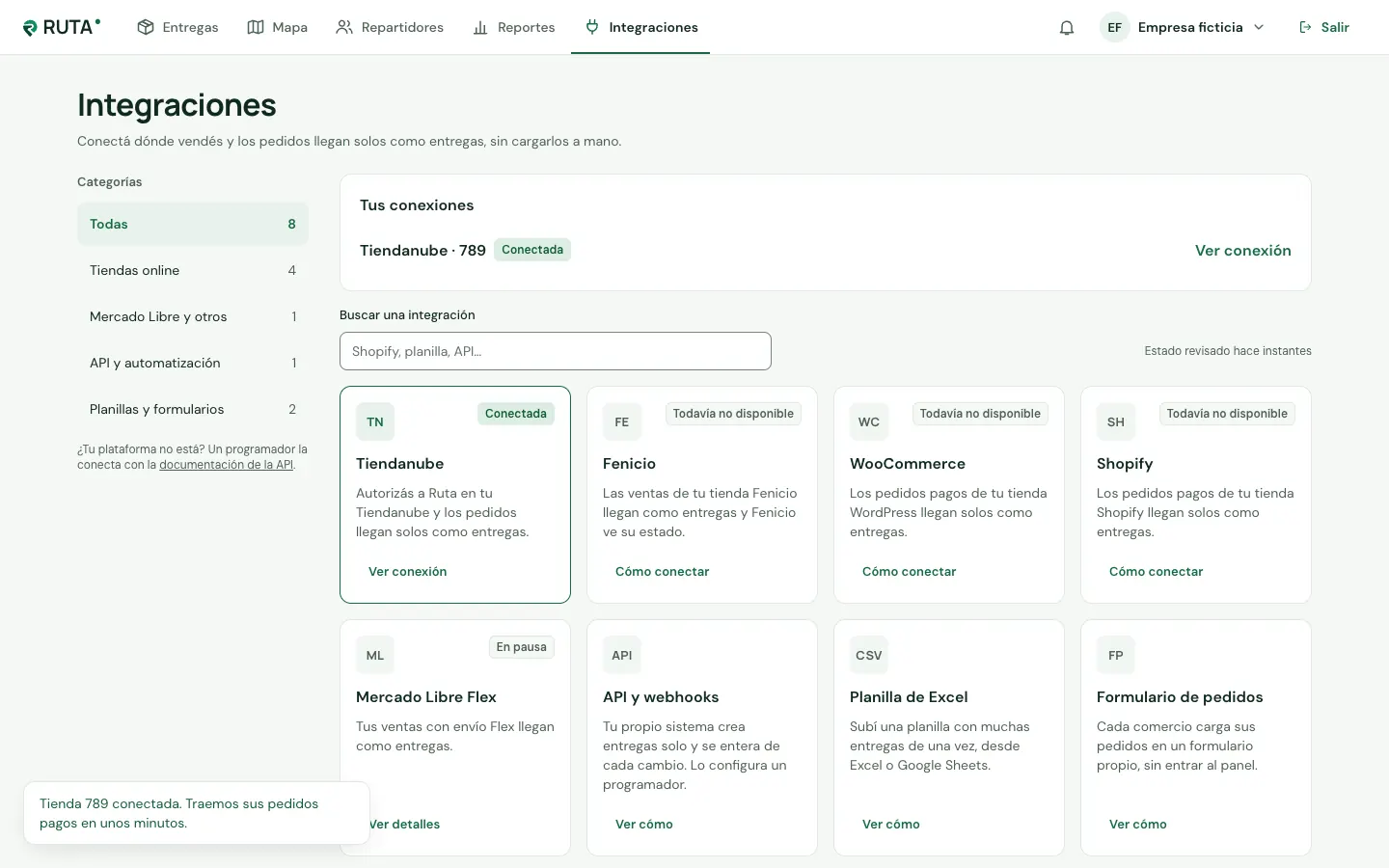
- Cada plataforma la habilita Ruta en tu cuenta. Si una figura **Todavía no disponible**, escribile al soporte de Ruta.
## Dónde se conecta
En el panel, tocá **Integraciones** en la barra de arriba (en el celular está en **Configuración → Integraciones**). Ahí ves todas las plataformas y, arriba, **Tus conexiones**.
## Shopify
La forma simple es la **app de Ruta para Shopify**: un clic, sin claves.
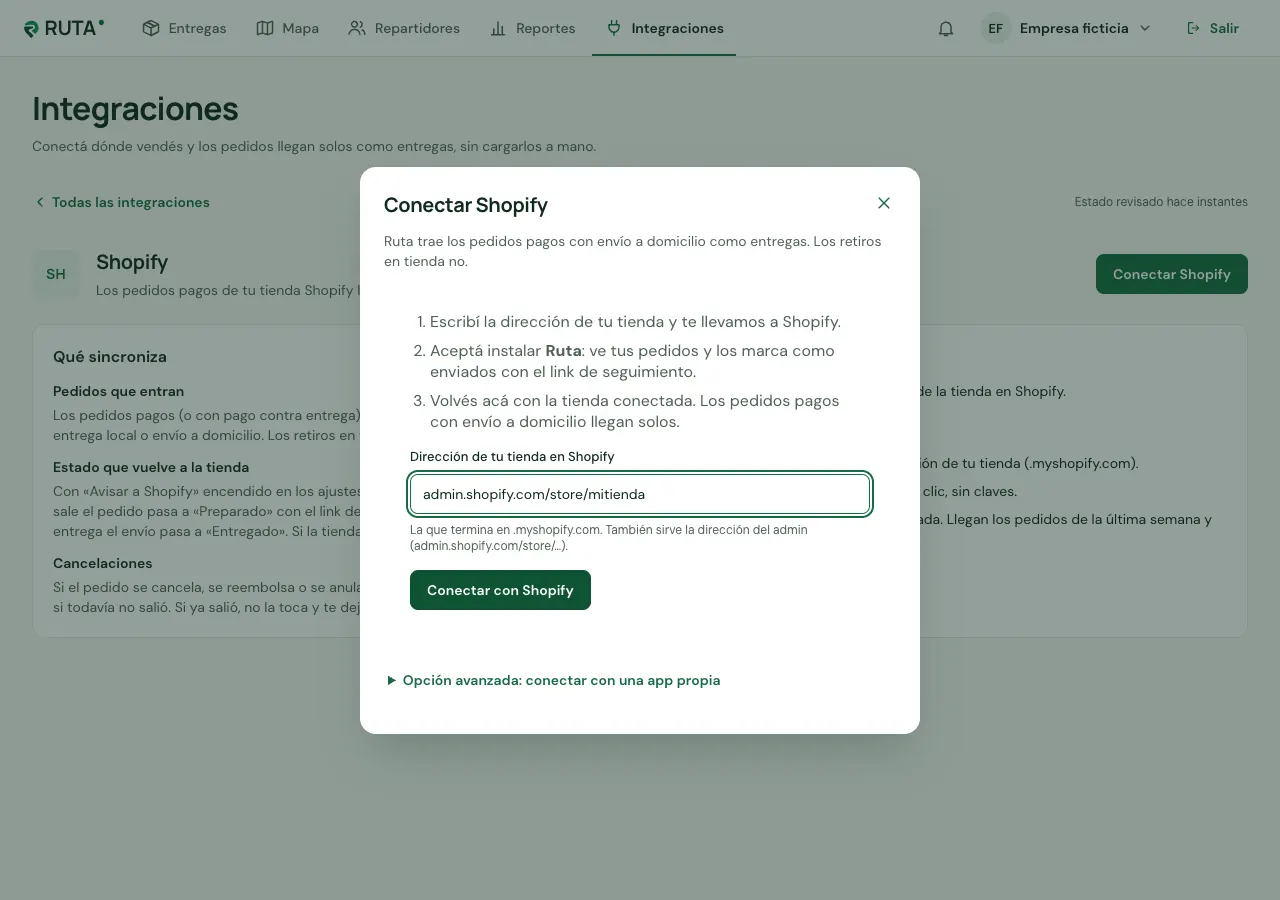
1. En **Integraciones**, elegí **Shopify** y tocá **Conectar Shopify**.
2. Escribí la dirección de tu tienda, la que termina en `.myshopify.com` (también sirve la del admin, `admin.shopify.com/store/…`), y tocá **Conectar con Shopify**.
3. Shopify te muestra la app **Ruta** y lo que pide: ver tus pedidos y marcarlos como enviados con el link de seguimiento. Tocá **Instalar**.
4. Volvés a Ruta con la tienda **Conectada**.
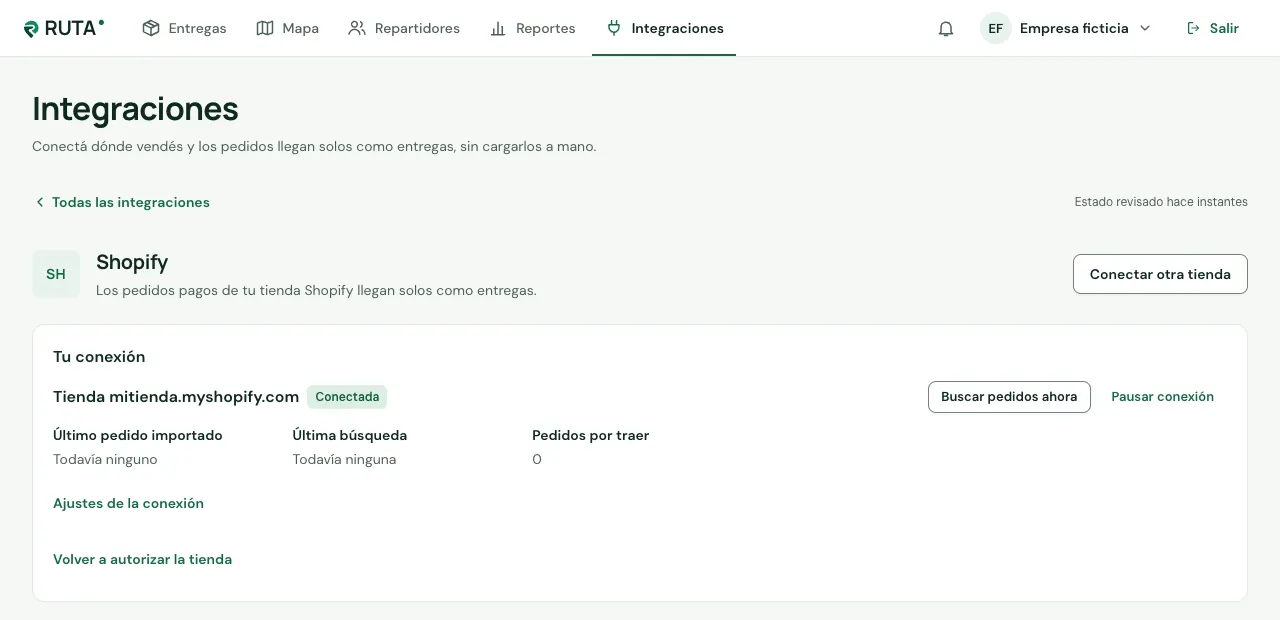
Al conectar, Ruta trae los pedidos de la **última semana** que todavía no preparaste, y desde ahí los nuevos llegan al instante.
**Alternativa avanzada:** si preferís no instalar la app de Ruta, podés conectar con una app propia creada en tu tienda (pide copiar dos claves). Está en la misma ventana, en **Opción avanzada: conectar con una app propia**, y paso a paso en [Conectar Shopify](shopify.html#opcion-avanzada-conectar-con-una-app-propia).
## Tiendanube
1. En **Integraciones**, elegí **Tiendanube** → **Conectar** → **Conectar con Tiendanube**.
2. En Tiendanube, aceptá los permisos de la app de Ruta: ver tus pedidos y marcar sus envíos.
3. Volvés a Ruta con la tienda conectada y los pedidos empiezan a llegar.
Si cobrás al entregar (por ejemplo, «Efectivo al recibir»), decile a Ruta qué medios de pago son contra entrega: está en **Ajustes de la conexión → Pago contra entrega**. Detalle en [Conectar Tiendanube](tiendanube.html#pago-contra-entrega).
## WooCommerce
WooCommerce no tiene app de Ruta: se conecta con una clave que generás en tu WordPress.
1. En WordPress, andá a **WooCommerce → Ajustes → Avanzado → API REST** y creá una clave con permiso **Lectura/Escritura** (con **Lectura** también funciona, pero Ruta no puede avisarle a la tienda).
2. En Ruta, elegí **WooCommerce** → **Conectar**, escribí la dirección de tu tienda (la que abre con candado, `https://`) y pegá la **Clave del cliente** y el **Secreto del cliente**.
3. Opcional: creá en WooCommerce los webhooks que te muestra Ruta, para que los pedidos lleguen al instante. Sin ellos, Ruta revisa la tienda cada 15 minutos.
El paso a paso con cada pantalla de WordPress está en [Conectar WooCommerce](woocommerce.html).
## Wix
1. En **Integraciones**, elegí **Wix** → **Conectar** → **Conectar con Wix**. También podés instalar **Ruta** desde el Wix App Market.
2. En Wix, elegí tu sitio y aceptá los permisos: ver tus pedidos y marcarlos como enviados.
3. Volvés a Ruta. Ahora elegí qué **opciones de envío** reparte tu equipo: en **Ajustes de la conexión**, tocá **Buscar las opciones en mis pedidos**, marcá las de reparto local y tocá **Guardar opciones de reparto**.
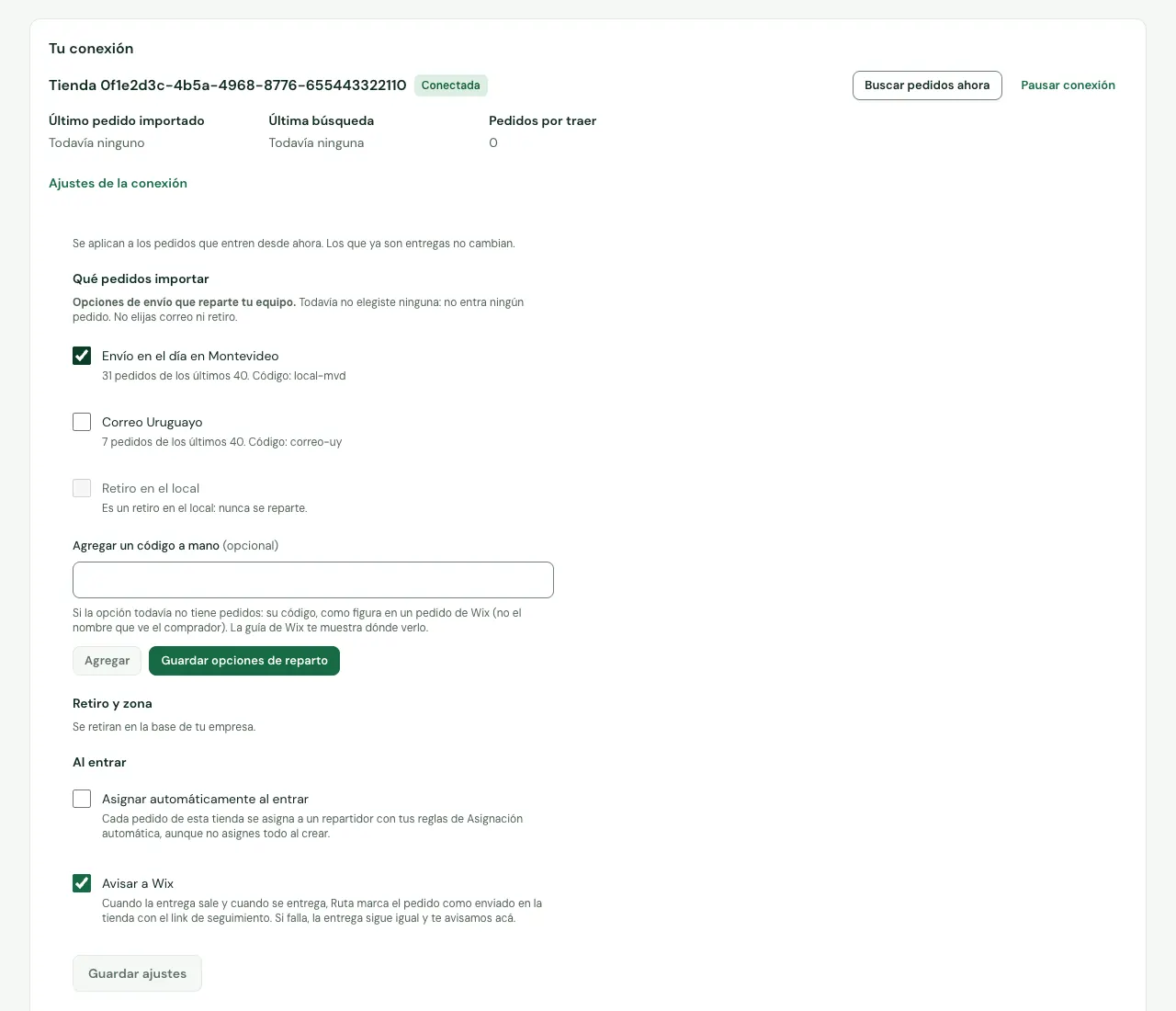
Hasta que no elegís al menos una opción, no entra ningún pedido de Wix. Si no querés instalar la app, hay una opción avanzada con una clave de API: [Conectar Wix](wix.html#opcion-avanzada-conectar-con-una-api-key).
## Qué pedidos entran y cuáles no
Entran los pedidos **listos para repartir**. Quedan afuera los que no son un envío tuyo:
| Plataforma | Entran | No entran |
| --- | --- | --- |
| Shopify | Pagados (o contra entrega) y sin preparar, con envío local o a domicilio | Retiros en tienda, pedidos sin envío o sólo con productos digitales, pendientes de pago (salvo contra entrega), ya preparados |
| Tiendanube | Pagados con envío a cargo de tu tienda, o pendientes con un medio que marcaste como contra entrega | Retiros, envíos por correo u otra transportista, otros pagos pendientes, ya enviados o archivados |
| WooCommerce | En **Procesando** (también contra reembolso) | Retiro en el local, pendientes, en espera, cancelados, reembolsados, completados |
| Wix | Aprobados y sin preparar, con una de las opciones de reparto que elegiste | Retiros, otras opciones de envío, pendientes, ya preparados |
Cada pedido entra **una sola vez**, aunque la tienda lo mande de nuevo. Si después cambia algo en la tienda (por ejemplo, la dirección), corregí la entrega en el panel.
En Shopify, la conexión muestra **Pedidos que no se importaron** con el motivo de cada uno («no tiene envío a domicilio», «se retira en la tienda», «el pago está pendiente y no es contra entrega»…), los de la última semana. En las demás plataformas todavía no.
> [!TIP]
> En **Ajustes de la conexión** también elegís de qué comercio se retiran los pedidos, en qué zona van y si se asignan solos a un repartidor al entrar. Ver [Ajustes de cada conexión](integraciones.html#ajustes-de-cada-conexion).
## Cobrar al entregar
Si el comprador paga al recibir, la entrega llega con el **monto a cobrar**:
- **Shopify:** el saldo del pedido con el pago manual «Cash on Delivery (COD)».
- **Tiendanube:** el total, con los medios de pago que marcaste como contra entrega.
- **WooCommerce:** el total, con «Contra reembolso».
- **Wix:** Ruta no deduce el monto del pedido.
El monto entra **en pesos o en dólares**, según la moneda del pedido. Ruta no convierte monedas: un pedido contra entrega en otra moneda no entra (en Shopify figura en **Pedidos que no se importaron**). Más en [Cobros contra entrega y rendición](cobros-y-rendicion.html).
## Avisar a la tienda
Con **Avisar a la tienda** encendido (se llama **Avisar a Shopify**, **Avisar a Tiendanube**, **Avisar a WooCommerce** o **Avisar a Wix**), Ruta le cuenta a tu tienda cómo va cada pedido que reparte:
| En Ruta | En tu tienda |
| --- | --- |
| La entrega **sale** | El pedido queda enviado, con el link de seguimiento de Ruta (en WooCommerce, como una nota del pedido). |
| La entrega se **entrega** | El envío pasa a entregado (en WooCommerce, el pedido pasa a **Completado**). |
- El aviso sale apenas cambia la entrega, en menos de un minuto.
- Si la tienda lo rechaza, **la entrega sigue igual** en Ruta y la conexión te muestra **Requiere revisión** con el motivo y **Reintentar**.
- Lo que pase mientras está apagado no se avisa después: al prenderlo, Ruta avisa sólo los cambios nuevos.
- Se prende y se apaga en **Ajustes de la conexión**. Viene prendido en las conexiones nuevas que dieron permiso para marcar envíos.
## Si la tienda cancela un pedido
Si cancelás (o reembolsás del todo) un pedido que ya es una entrega, Ruta **cancela la entrega si todavía no salió**. Si ya está en camino o entregada, no la toca y te deja un aviso en la entrega para que decidas con el repartidor.
## Algo no anda
| Lo que ves | Qué hacer |
| --- | --- |
| **Requiere revisión** | Leé el aviso de la conexión: dice el motivo y qué hacer. Muchas veces alcanza con **Volver a autorizar la tienda**. |
| Un pedido no llegó | Revisá que sea de envío, que esté pago (o sea contra entrega) y que tenga dirección. En Shopify, mirá **Pedidos que no se importaron**. Tocá **Buscar pedidos ahora** para no esperar los 15 minutos. |
| Querés frenar todo un rato | **Pausar conexión**. Para seguir, **Reanudar conexión**. |
Los códigos de error de cada conexión, con su solución, están en [Tiendas online](integraciones.html#cuando-algo-falla).